AWS 인프라 구축기 5편: CI/CD 파이프라인 구축
지난 편에서 데이터베이스와 스토리지 구축을 완료했습니다. 이번 편에서는 자동 배포 시스템을 구축해보겠습니다.
CI/CD 파이프라인 구축 (자동 배포)
CICD 구축 목표는 개발자가 GitHub에 코드를 올리기만 하면, 그 이후 모든 과정 (빌드, 텝스트, 서버 배포)이 완전 자동으로 이루어지게 만드는 것임.
이를 가능하게 하는 조합은 여러가지가 있다.
CI/CD 조합
1. "All-in-AWS" 조합: AWS Code-Series
AWS가 제공하는 네이티브 CI/CD 서비스들만으로 파이프라인을 완벽하게 구축하는 방식
- CI (빌드): AWS CodeBuild
- CD (배포): AWS CodeDeploy
- 소스 코드: AWS CodeCommit (GitHub 대신 사용)
- 파이프라인 총괄: AWS CodePipeline (이 모든 흐름을 연결하고 자동화)
2. "전통의 강자" 조합: Jenkins
Jenkins는 오랫동안 CI/CD 시장의 최강자로 군림해 온 오픈소스 자동화 서버
- CI (빌드): Jenkins
- CD (배포): Jenkins (배포 기능도 직접 수행)
- 소스 코드: GitHub, GitLab 등 무엇이든 연동 가능
3. "통합 플랫폼" 조합: GitLab CI/CD
만약 소스 코드 리포지토리로 GitHub 대신 GitLab을 사용한다면, GitLab이 제공하는 내장 CI/CD 기능을 사용
- CI (빌드): GitLab CI
- CD (배포): GitLab CD
- 소스 코드: GitLab
GitHub Actions + AWS CodeDeploy를 채택한 이유는
- 이미
GitHub을 사용중이라, GitLab은 선택지에 없고 - 서버 관리는
EC2로 충분하고(서버 이제 그만..! jenkins 탈락) - 현재 가장 인기 있고 강력한 조합 중 하나이기 때문
(서버 관리가 필요 없는 CI 👍 + AWS에 최적화된 강력한 CD)
구축 순서
Phase 1: AWS에서 '배포 무대' 설정하기 (CodeDeploy)
배포가 이루어질 대상(어떤 서버 그룹)과 방식(어떻게 배포할지)을 AWS에 미리 정의하는 단계
Phase 2: 애플리케이션에 '배포 설명서' 추가하기 (appspec.yml)
우리 애플리케이션 코드 안에 "CodeDeploy가 우리 서버에 도착하면, 이 순서대로 이렇게 작업해 주세요" 라고 알려주는 설명서 파일을 추가하는 단계
Phase 3: GitHub에서 '자동화 실행기' 설정하기 (GitHub Actions)
"개발자가 특정 브랜치에 코드를 Push하면, Phase 2의 설명서를 포함한 코드를 빌드해서 Phase 1의 무대로 보내라" 고 명령하는 최종 자동화 스크립트를 작성하는 단계
CodeDeploy 설정
IAM 역할 생성
이전에 했던 것과 같다.
Code deploy 서비스를 사용하기위해 별개의 역할(권한)을 생성해줄 것이다. 이후 리소스에 접근하여 배포작업을 하도록 할 것이다.
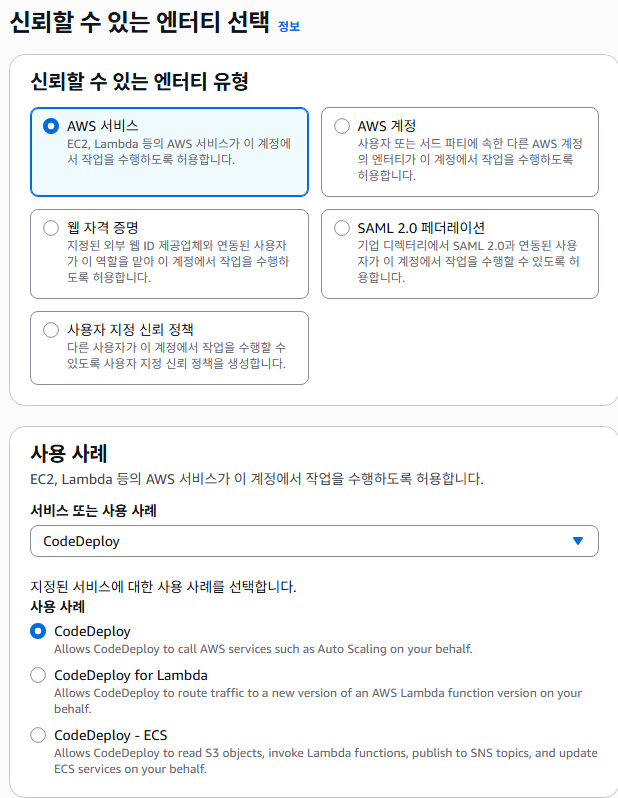
바로 앞에서 제대로 체크했다면, 권한 정책에 AWSCodeDeployRole이 들어와 있으면 된다

CodeDeploy 애플리케이션 생성
애플리케이션은 배포들을 논리로 묶어주는 컨테이너
AWS 관리 콘솔에서 CodeDeploy 서비스로 이동합니다.
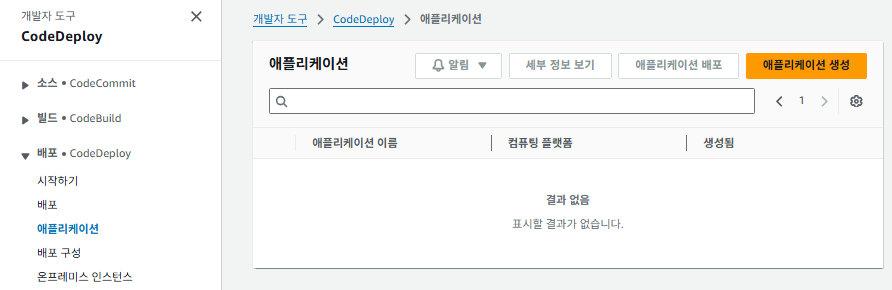
왼쪽 메뉴에서 애플리케이션을 클릭하고, [애플리케이션 생성] 버튼을 누릅니다.
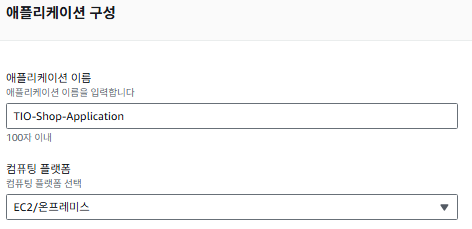
애플리케이션 이름: TIO-Shop-Application (저희 쇼핑몰 전체를 의미)
컴퓨팅 플랫폼: EC2/온프레미스 를 선택합니다.
[애플리케이션 생성]을 클릭합니다.

CodeDeploy 배포 그룹 생성
배포 그룹은 어떤 서버에, 어떤 방식으로 배포할 것인가를 정의하는 설정

방금 만든 TIO-Shop-Application의 세부 정보 화면으로 이동하여, [배포 그룹 생성] 버튼을 클릭.
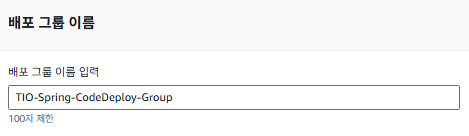
배포 그룹 이름: TIO-Spring-Deployment-Group
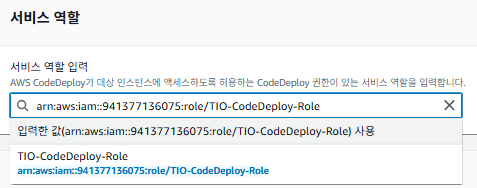
서비스 역할: 드롭다운 메뉴에서 우리가 만든 TIO-CodeDeploy-Role을 선택.

배포 유형: 현재 위치(In-place) 를 선택. (서버를 교체하지 않고, 기존 서버 위에서 애플리케이션만 업데이트하는 방식)

환경 구성:
Auto Scaling 그룹을 선택
방금 만든 TIO-Spring-ASG 를 선택. 이 설정을 통해 CodeDeploy는 *"아, 이 Auto Scaling Group에 속한 모든 서버가 배포 대상이구나"* 라고 인지하게 된다
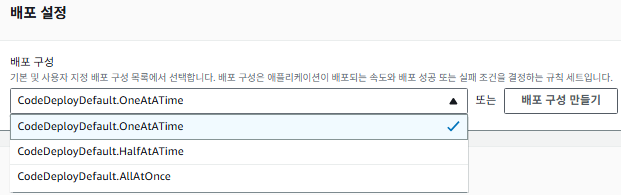
배포 구성: CodeDeployDefault.OneAtATime 을 선택합니다. (한 번에 한 서버씩 배포하여 안정성을 높이는 방식)

로드 밸런서:
로드 밸런싱 활성화 체크박상태 검사를 통해 비정상적인 인스턴스를 자동으로 교체하고 ALB에서 제외시켜주기 때문입니다. CodeDeploy가 직접 ALB를 제어할 필요가 없습니다. 이 옵션을 끄는 것이 더 깔끔하고 권장되는 방식이라고 한다.

[배포 그룹 생성]을 클릭하여 완료합니다.
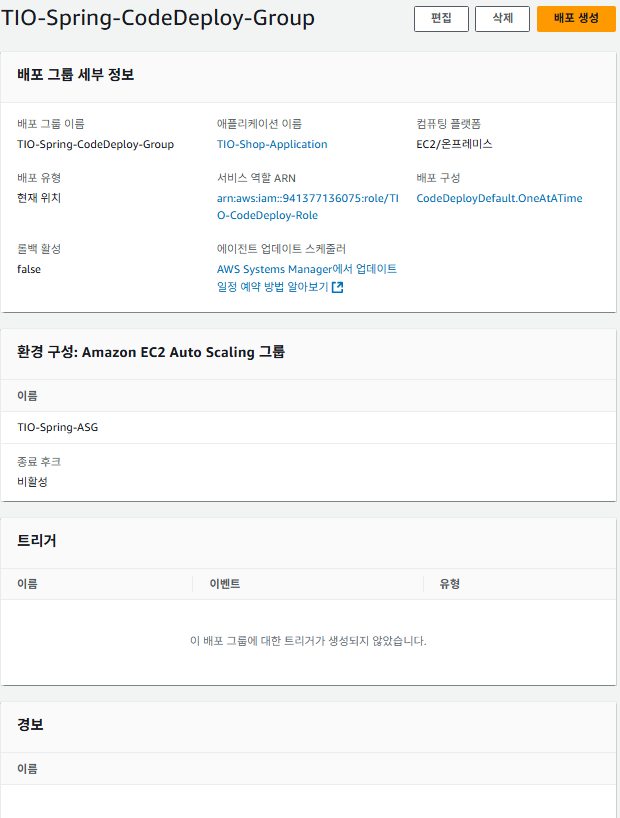
애플리케이션에 배포 설명서 / 스크립트 생성
내 서버에 도착하면 이 설명서대로 움직여주세요 라고 지시하는 문서
이 단계에서는 총 3개의 파일을 만들어서 Spring Boot 프로젝트에 추가해준다
appspec.yml: 배포 프로세스의 각 단계에서 어떤 스크립트를 실행할지 정의하는 메인 설명서.scripts/start_server.sh: 새 버전의 애플리케이션을 실행하는 셸 스크립트.scripts/stop_server.sh: 이전 버전의 애플리케이션을 중지하는 셸 스크립트.
yml 파일 생성
build.gradle이 위치한 최상위 루트 디렉토리에 appspec.yml이라는 이름의 아래 스크립트를 넣어준다.
version: 0.0
os: linux
files:
  - source:  /
    destination: /home/ec2-user/app
    overwrite: yes

permissions:
  - object: /
    pattern: "**"
    owner: ec2-user
    group: ec2-user

hooks:
  ApplicationStop:
    - location: scripts/stop_server.sh
      timeout: 60
      runas: ec2-user
  ApplicationStart:
    - location: scripts/start_server.sh
      timeout: 60
      runas: ec2-user
설명:
files: 배포 패키지(source: /)의 모든 내용을 EC2 서버의 /home/ec2-user/app 디렉토리로 복사하라는 지시permissions: 복사된 파일들의 소유자를 ec2-user로 설정hooks: 배포의 각 생명주기 단계에서 실행될 스크립트를 지정ApplicationStop: 새 버전을 설치하기 전에, stop_server.sh를 실행해서 구버전 앱을 먼저 중지ApplicationStart: 새 버전 파일이 모두 복사된 후, start_server.sh를 실행해서 새 버전 앱을 구동
배포 스크립트 파일 생성
프로젝트의 루트 디렉토리에 scripts 라는 이름의 새 폴더를 만듭니다. 그리고 그 폴더 안에 아래의 두 파일을 각각 생성하고 내용을 넣어준다.
파일 1: scripts/start_server.sh
#!/bin/bash
BUILD_JAR=$(ls /home/ec2-user/app/*.jar)
JAR_NAME=$(basename $BUILD_JAR)
echo "> build 파일명: $JAR_NAME" >> /home/ec2-user/app/deploy.log

echo "> build 파일 복사" >> /home/ec2-user/app/deploy.log
DEPLOY_PATH=/home/ec2-user/app/
cp $BUILD_JAR $DEPLOY_PATH

echo "> 현재 실행중인 애플리케이션 pid 확인" >> /home/ec2-user/app/deploy.log
CURRENT_PID=$(pgrep -f $JAR_NAME)

if [ -z $CURRENT_PID ]
then
  echo "> 현재 구동중인 애플리케이션이 없으므로 종료하지 않습니다." >> /home/ec2-user/app/deploy.log
else
  echo "> kill -15 $CURRENT_PID"
  kill -15 $CURRENT_PID
  sleep 5
fi

DEPLOY_JAR=$DEPLOY_PATH$JAR_NAME
echo "> DEPLOY_JAR 배포"    >> /home/ec2-user/app/deploy.log
nohup java -jar $DEPLOY_JAR >> /home/ec2-user/app/deploy.log 2>/home/ec2-user/app/deploy_err.log &
파일 2: scripts/stop_server.sh
#!/bin/bash
ps -ef | grep java | grep -v grep | awk '{print $2}' | xargs kill -15
GitHub Actions 워크플로우 설정
이 단계에서는 레포지토리에
개발자가 코드를 push하면, 이 순서대로 빌드하고, AWS에 배포해!라고 지시하는 자동화 실행기(Actions 워크플로우)를 설정한다
GitHub Actions IAM 사용자 생성 (권한 부여)
우리 AWS 계정 접속하여, S3에 파일을 올리고 CodeDeploy를 실행할 수 있도록, 전용 IAM 사용자를 만들고 Access Key를 발급한다

IAM 콘솔 > 사용자 > [사용자 생성]
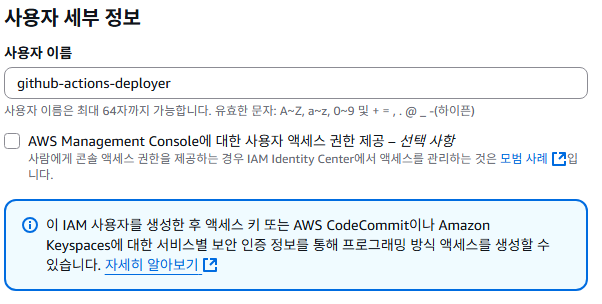
사용자 이름: github-actions-deployer
권한 설정:
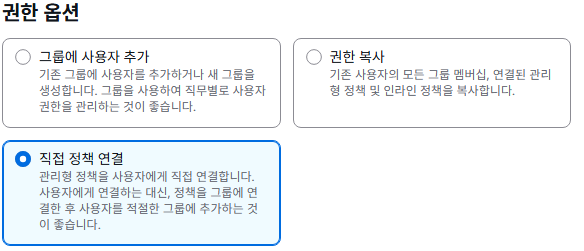
직접 정책 연결선택- [정책 생성] 버튼을 눌러 JSON 편집기를 선택하고 아래 코드를 붙여넣음. (S3 업로드 및 CodeDeploy 실행에 필요한 최소한의 권한)
{
    "Version": "2012-10-17",
    "Statement": [
        {
            "Effect": "Allow",
            "Action": [
                "s3:GetObject",
                "s3:PutObject"
            ],
            "Resource": "arn:aws:s3:::your-artifact-bucket-name/*"
        },
        {
            "Effect": "Allow",
            "Action": [
                "codedeploy:CreateDeployment",
                "codedeploy:GetDeployment",
                "codedeploy:GetDeploymentConfig"
            ],
            "Resource": "*"
        }
    ]
}your-artifact-bucket-name부분은 나중에 빌드 결과물을 저장할 S3 버킷 이름으로 바꿔주어야 한다. (예:tio-cicd-artifacts-******)
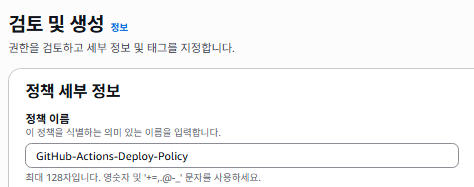
정책 이름을 GitHub-Actions-Deploy-Policy 등으로 지정하고 저장
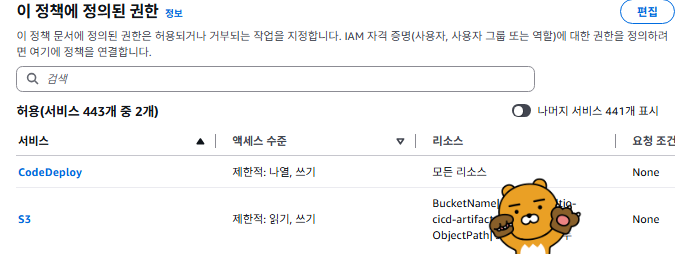
제대로 들어갔다면 권한이 이렇게 두 개 들어가있다.
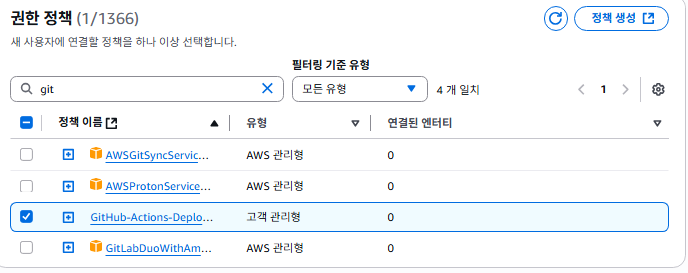
다시 사용자 생성 화면으로 돌아와, 방금 만든 GitHub-Actions-Deploy-Policy를 선택
사용자 생성을 완료하면, 액세스 키(Access Key ID와 비밀 액세스 키(Secret Access Key)를 만들어줘야한다.
IAM 액세스 키 생성
만든 사용자의 세부 페이지로 들어가서, 보안 자격 증명 탭의 액세스 키 항목에서 액세스 키 만들기로 진입해준다.
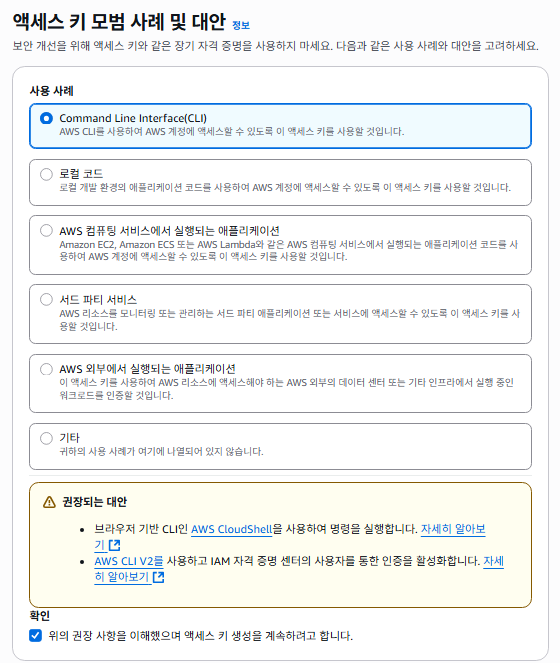
그림대로 체크하고 넘어가준다

상단 팝업에 지금이 아니면 비밀 액세스 키를 보거나 다운로드 할 수 없습니다. 나중에 복구할 수 없습니다라고 경고한다.
어디에 잘 적어놓고(옵션), 하단의 csv 파일로 저장해준다.
GitHub 리포지토리에 비밀 정보 저장 (Secrets)
끝이 보인다
배포할 Spring Boot 프로젝트의 GitHub 리포지토리로 이동
[Settings] > [Secrets and variables] > [Actions] 메뉴로 이동합니다.

[New repository secret] 버튼을 클릭하여 아래 4개의 비밀 정보를 저장합니다.
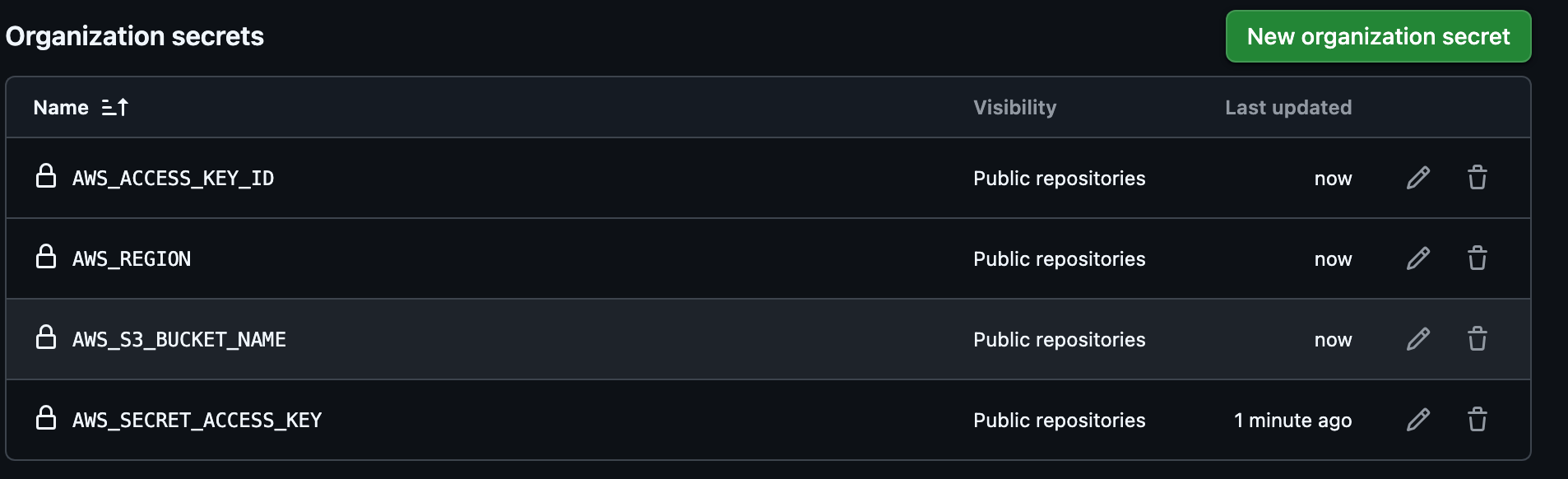
AWS_ACCESS_KEY_ID: 방금 복사한 AWS 액세스 키 ID를 붙여넣기AWS_SECRET_ACCESS_KEY: 방금 복사한 AWS 비밀 액세스 키를 붙여넣기AWS_S3_BUCKET_NAME: 빌드 결과물을 저장할 S3 버킷 이름 (예:tio-cicd-artifacts-jungle8th)AWS_REGION:ap-northeast-2
워크플로우 파일 생성 (deploy.yml)
로컬의 Spring Boot 프로젝트 루트 디렉토리에 .github 라는 폴더를 생성
그 안에 workflows 라는 폴더를 또 생성
workflows 폴더 안에 deploy.yml 이라는 이름으로 새 파일을 만들고, 아래 내용을 그대로 복사하여 붙여넣기
name: TIO Spring CI/CD

on:
  push:
    branches: [ "main" ] # main 브랜치에 push될 때 실행됩니다.

permissions:
  contents: read

jobs:
  build-and-deploy:
    runs-on: ubuntu-latest
    steps:
    # 1. 소스 코드 다운로드
    - name: Checkout
      uses: actions/checkout@v3

    # 2. JDK 17 설치
    - name: Set up JDK 17
      uses: actions/setup-java@v3
      with:
        java-version: '17'
        distribution: 'corretto'

    # 3. Gradle 캐싱 (빌드 속도 향상)
    - name: Gradle Caching
      uses: actions/cache@v3
      with:
        path: |
          ~/.gradle/caches
          ~/.gradle/wrapper
        key: ${{ runner.os }}-gradle-${{ hashFiles('**/*.gradle*', '**/gradle-wrapper.properties') }}
        restore-keys: |
          ${{ runner.os }}-gradle-

    # 4. Gradle 권한 부여
    - name: Grant execute permission for gradlew
      run: chmod +x ./gradlew

    # 5. Spring Boot 애플리케이션 빌드
    - name: Build with Gradle
      run: ./gradlew build

    # 6. AWS 자격 증명 설정
    - name: Configure AWS credentials
      uses: aws-actions/configure-aws-credentials@v2
      with:
        aws-access-key-id: ${{ secrets.AWS_ACCESS_KEY_ID }}
        aws-secret-access-key: ${{ secrets.AWS_SECRET_ACCESS_KEY }}
        aws-region: ${{ secrets.AWS_REGION }}

    # 7. 배포 패키지 압축
    - name: Zip deployment package
      run: |
        mkdir -p deploy
        cp build/libs/*.jar deploy/application.jar
        cp appspec.yml deploy/appspec.yml
        cp -r scripts deploy/scripts
        cd deploy && zip -r deploy.zip .

    # 8. S3에 업로드
    - name: Upload to S3
      run: aws s3 cp deploy/deploy.zip s3://${{ secrets.AWS_S3_BUCKET_NAME }}/spring-app/deploy.zip

    # 9. AWS CodeDeploy 배포 실행
    - name: Deploy to AWS CodeDeploy
      run: |
        aws deploy create-deployment \
          --application-name TIO-Shop-Application \
          --deployment-group-name TIO-Spring-Deployment-Group \
          --s3-location bucket=${{ secrets.AWS_S3_BUCKET_NAME }},bundleType=zip,key=spring-app/deploy.zip
모든 준비 완료: 이제 Push만 남았다
- 지금까지 프로젝트에 추가한 모든 파일들(
appspec.yml,scripts/폴더,.github/폴더)을git add,git commit - 그리고
git push origin main명령어를 실행
이 Push를 하는 순간, 마법이 시작된다
GitHub 리포지토리의 [Actions] 탭으로 이동해보면, TIO Spring CI/CD 라는 워크플로우가 노란색으로 돌면서 실행되는 것을 실시간으로 확인할 수 있다.
이 워크플로우가 성공적으로 끝나면, AWS CodeDeploy 콘솔에서도 배포가 시작되고, 몇 분 안에 새로운 코드가 EC2 서버에 완벽하게 배포된다
다음 편에서는 실제 배포 과정에서 발생한 다양한 문제들과 해결 과정을 다뤄보겠습니다.
'Jungle' 카테고리의 다른 글
| AWS CLI 및 SSM 플러그인 설정 (0) | 2025.07.09 |
|---|---|
| TryItOn 프로젝트 BE(Spring Boot) CI/CD 구축 및 트러블슈팅 완전 기록 (0) | 2025.06.30 |
| AWS 인프라 구축기 4편: 데이터베이스와 스토리지 구축 (0) | 2025.06.28 |
| AWS 인프라 구축기 3편: 로드밸런서와 Auto Scaling 구축 (0) | 2025.06.28 |
| AWS 인프라 구축기 2편: 보안그룹과 IAM 설정 (0) | 2025.06.28 |