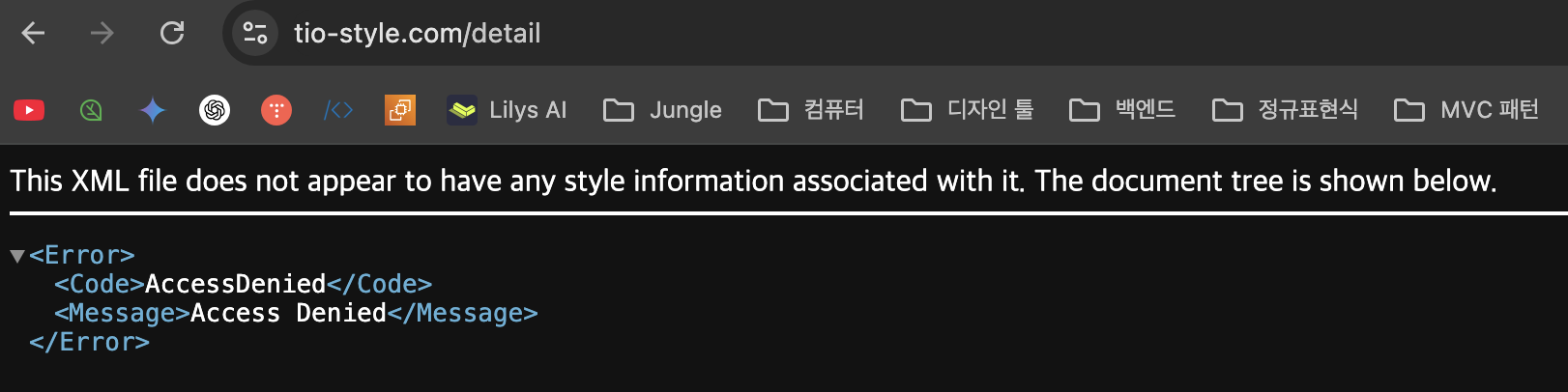
문제점: 링크를 직접 입력해서 이동 시도하면 AccessDenied
메인에서 마이페이지(/mypage)나, 제품을 눌러 상세페이지(/details)로 이동하면 정상적으로 보이나, 주소창에 직접 입력해서 이동을 시도하면 위의 사진이 노출됨.
실제 파일이 있는데 AccessDenied가 뜨는 원인
1. S3 버킷 권한 문제
- 파일은 존재하지만 퍼블릭 읽기 권한이 없음
- 버킷 정책이나 객체 ACL 설정 문제
2. S3 버킷 정책 확인
{
  "Effect": "Allow",
  "Principal": {
    "Service": "cloudfront.amazonaws.com"
  },
  "Action": "s3:GetObject",
  "Resource": "arn:aws:s3:::tio-frontend-assets-jungle8th/*",
  "Condition": {
    "StringEquals": {
      "AWS:SourceArn": "arn:aws:cloudfront::941377136075:distribution/EOOGBPUYRN1V5"
    }
  }
}
S3 버킷이 CloudFront를 통해서만 접근 가능하도록 설정되어 있는데 처리되지 못한다면, CloudFront가 정상동작하지않음에 무게를 둘 수 있다.
동작 흐름
- CloudFront가 요청 받음
- CloudFront가 S3에서 mypage.html 요청
- S3가 CloudFront에게 파일 제공 ✅
- 사용자에게 정상 응답 전달되어야 함
하지만 AccessDenied 발생 = CloudFront 설정 문제
핵심 문제:
CloudFront가 /mypage 요청을 /mypage.html 파일로 매핑하지 못함
문제 진단 방법
CloudFront 동작 확인
# CloudFront를 통한 직접 접근 테스트

curl -I https://d1vke19yqieoiy.cloudfront.net/mypage
curl -I https://d1vke19yqieoiy.cloudfront.net/mypage.html
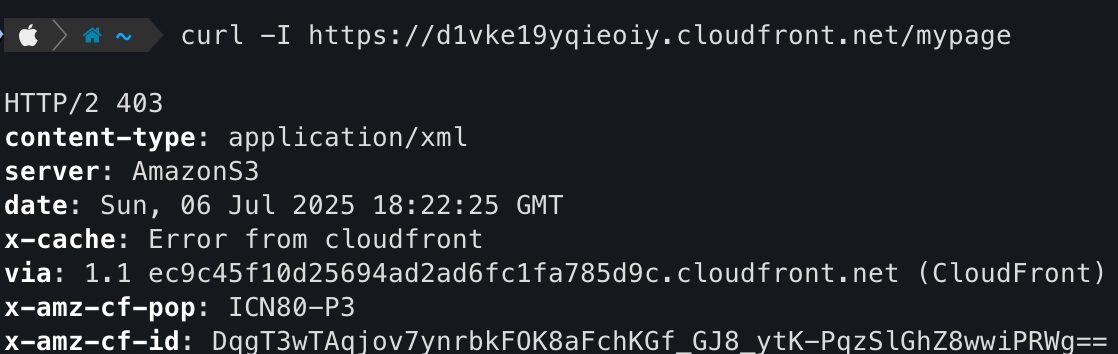
분석: • ❌ 403 Forbidden 에러 (도메인과 동일한 결과) • 🔍 확인: CloudFront 직접 도메인으로도 같은 문제 발생 • 📝 의미: 도메인 설정 문제가 아닌 CloudFront 자체 설정 문제
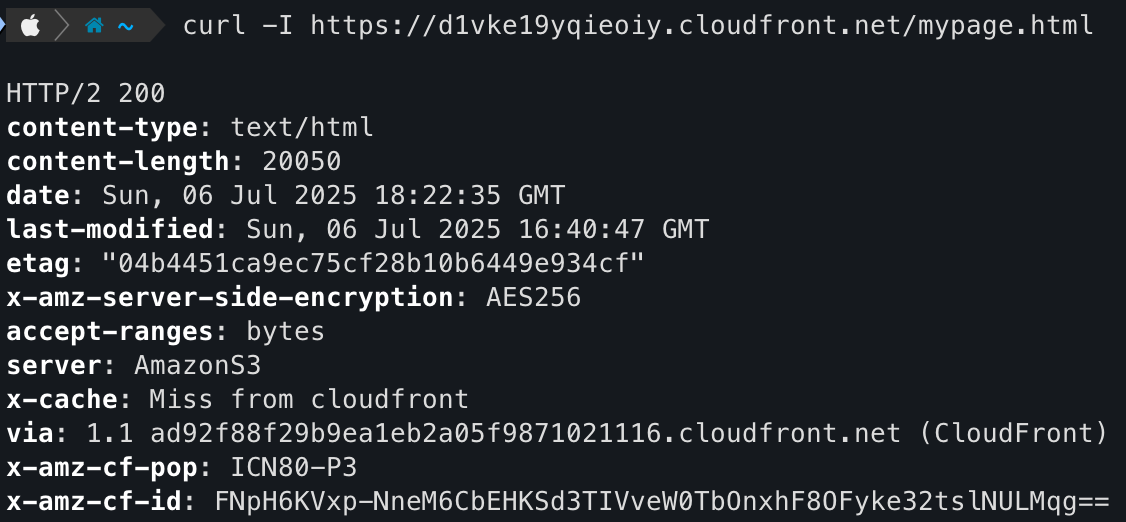
분석: • ✅ 정상 응답 • 📁 파일 크기: 20,050 bytes • 🔄 캐시 상태: Miss (처음 요청, 캐시되지 않음) • ✅ 동작: CloudFront → S3 → mypage.html 파일 찾음 → 정상 반환
# 도메인을 통한 접근 테스트

curl -I https://tio-style.com/mypage
curl -I https://tio-style.com/mypage.html
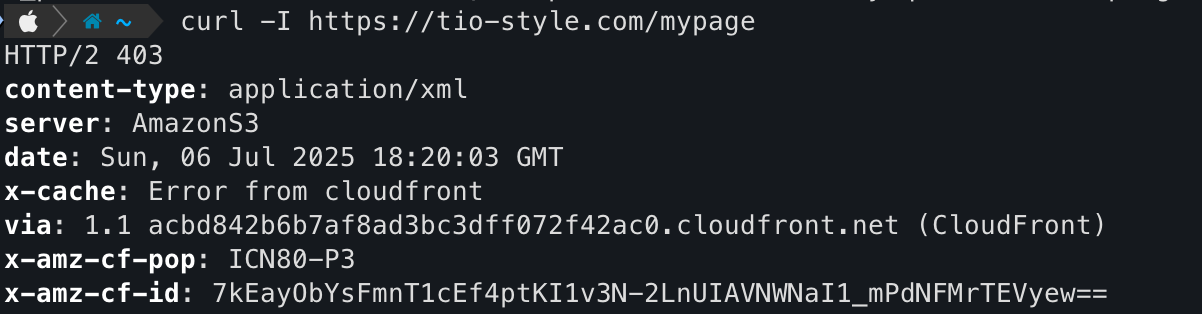
분석: • ❌ 403 Forbidden 에러 • 🔍 원인: CloudFront가 S3에서 /mypage 파일을 찾으려 했지만 존재하지 않음 • 📝 동작: CloudFront → S3 요청 → 파일 없음 → 403 반환 • 🚨 문제: URL 리라이팅 없음 (/mypage → /mypage.html 변환 안됨)
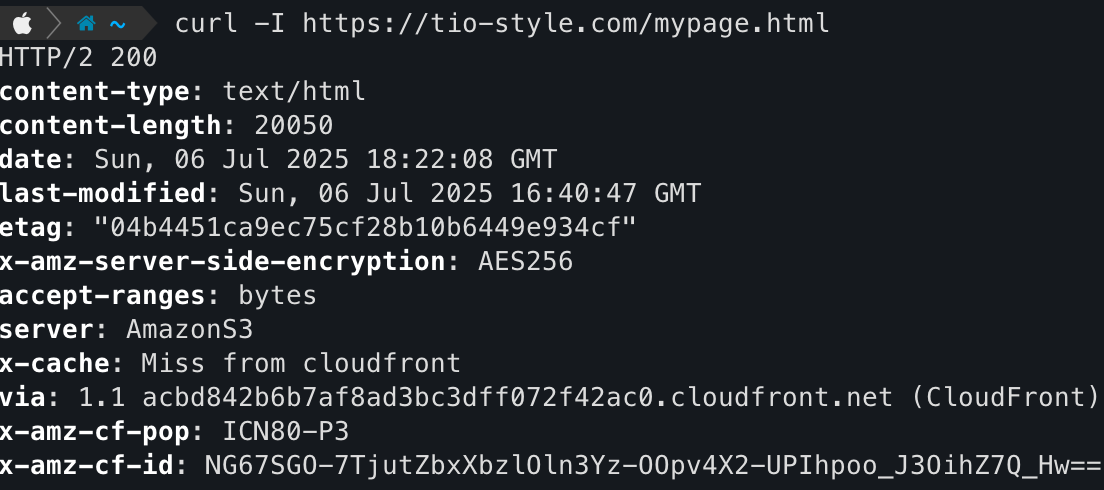
분석: • ✅ 정상 응답 • 📁 파일 크기: 20,050 bytes • 🔄 캐시 상태: Miss (처음 요청, 캐시되지 않음) • ✅ 동작: CloudFront → S3 → mypage.html 파일 찾음 → 정상 반환
핵심 문제 확인
문제 정의:
✅ 작동: /mypage.html ❌ 실패: /mypage
CloudFront가 /mypage 요청을 /mypage.html로 자동 변환하지 못함
해결해야 할 것:
- URL 리라이팅: /mypage → /mypage.html
- Custom Error Response: 403/404 → index.html (SPA 라우팅용)
방법 1: 패턴 기반 URL 리라이팅 (권장)
function handler(event) {
    var request = event.request;
    var uri = request.uri;

    // 확장자가 없는 경로는 모두 .html 추가
    if (!uri.includes('.') && !uri.endsWith('/')) {
        request.uri = uri + '.html';
    }

    // 디렉토리 경로 처리 (/mypage/profile -> /mypage/profile.html)
    if (uri.match(/^\/[^.]*\/[^.]*$/)) {
        request.uri = uri + '.html';
    }

    return request;
}
이렇게 하면: • /mypage → /mypage.html • /profile → /profile.html • /mypage/orders → /mypage/orders.html • /category/123 → /category/123.html
🛠️ 해야 할 작업
1단계: CloudFront Functions 생성
콘솔
-
AWS 콘솔 로그인 → CloudFront 서비스 이동
-
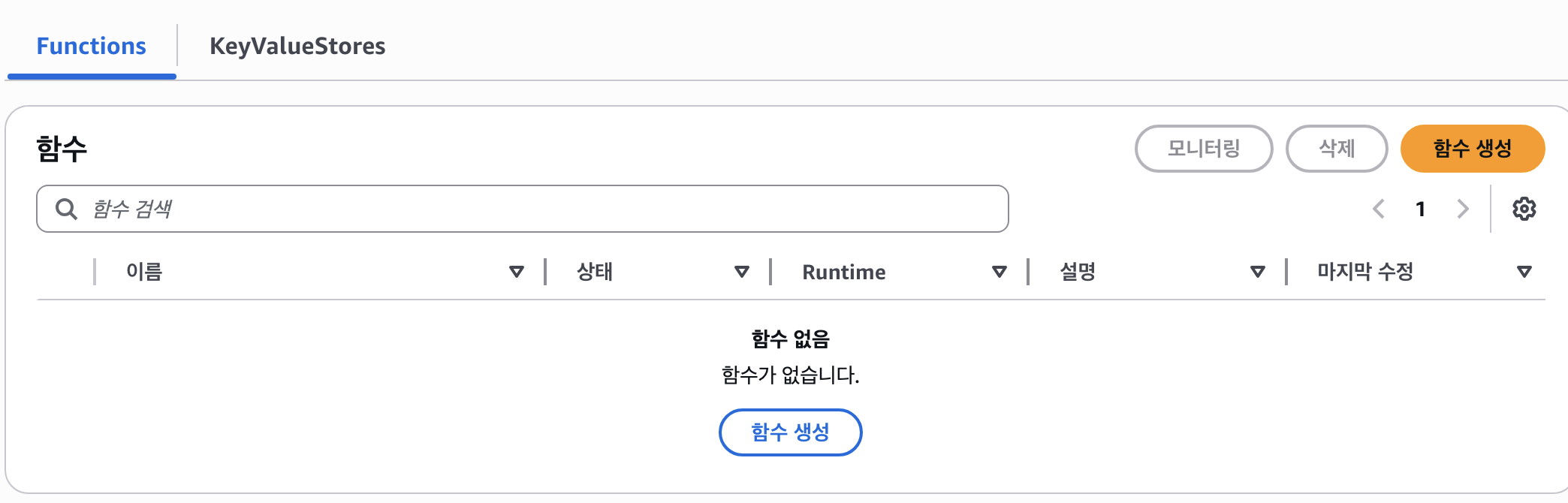
왼쪽 메뉴에서 "Functions" 클릭
-
"Create function" 버튼 클릭
-
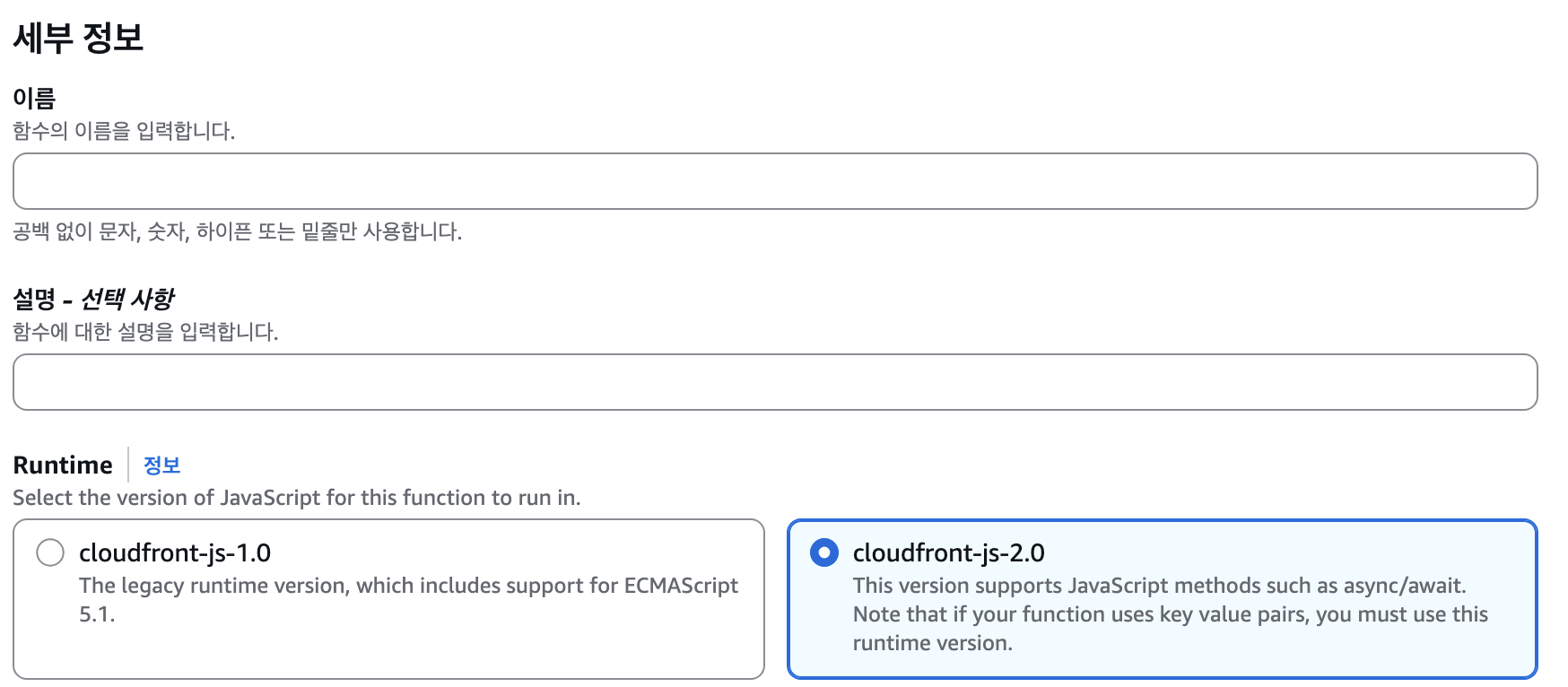
함수 설정: • Name: url-rewrite-function • Description: URL rewriting for HTML files • Runtime: cloudfront-js-2.0 (기본값)
CLI
function handler(event) {
    var request = event.request;
    var uri = request.uri;

    // 확장자가 없는 경로에 .html 추가
    if (!uri.includes('.') && !uri.endsWith('/')) {
        request.uri = uri + '.html';
    }

    return request;
}
2단계: 함수 배포
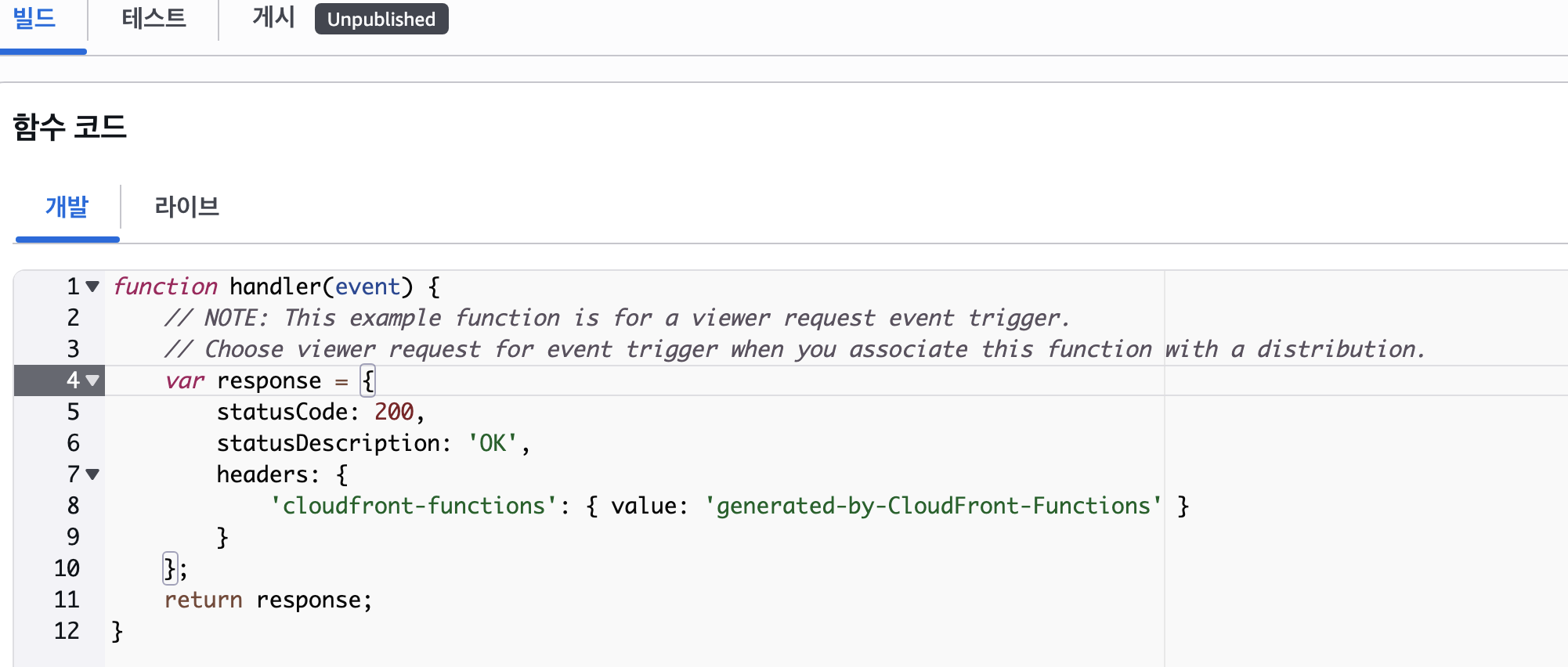
아무것도 입력되지 않은 코드 에디터. 여기에 다음 코드 입력:
function handler(event) {
    var request = event.request;
    var uri = request.uri;

    // 확장자가 없는 경로에 .html 추가
    if (!uri.includes('.') && !uri.endsWith('/')) {
        request.uri = uri + '.html';
    }

    return request;
}
-
"Save" 버튼 클릭

-
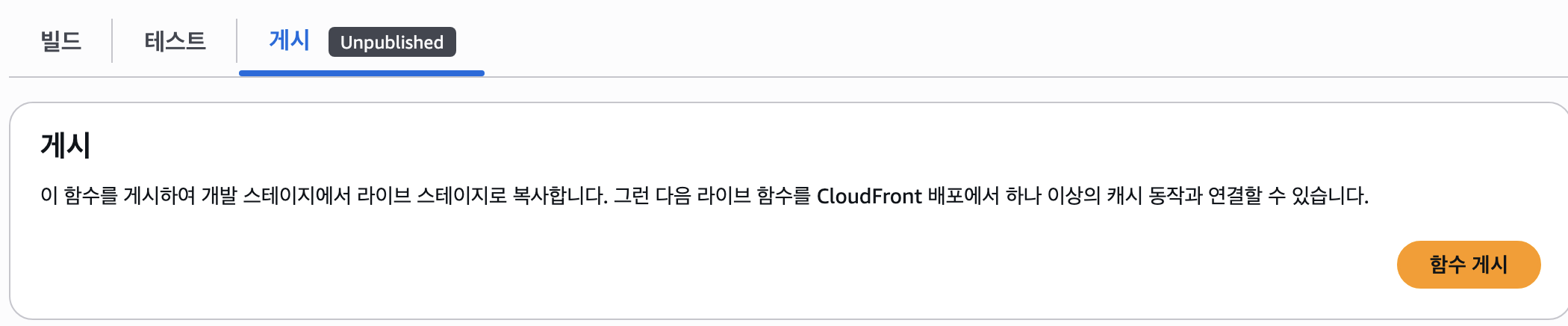
"Publish" 탭으로 이동
-
"Publish function" 버튼 클릭
-
게시 완료 확인

CLI
# 함수 파일 생성
echo 'function handler(event) {
    var request = event.request;
    var uri = request.uri;

    if (!uri.includes(".") && !uri.endsWith("/")) {
        request.uri = uri + ".html";
    }

    return request;
}' > url-rewrite.js

# CloudFront 함수 생성
aws cloudfront create-function \
    --name "url-rewrite-function" \
    --function-config Comment="URL rewriting",Runtime="cloudfront-js-1.0" \
    --function-code fileb://url-rewrite.js**3단계: CloudFront 배포에 함수 연결**
3단계: CloudFront 배포에 함수 연결
콘솔
-
CloudFront → Distributions(배포) 이동
-
배포 ID 클릭
-
"Behaviors(동작)" 탭 선택
-
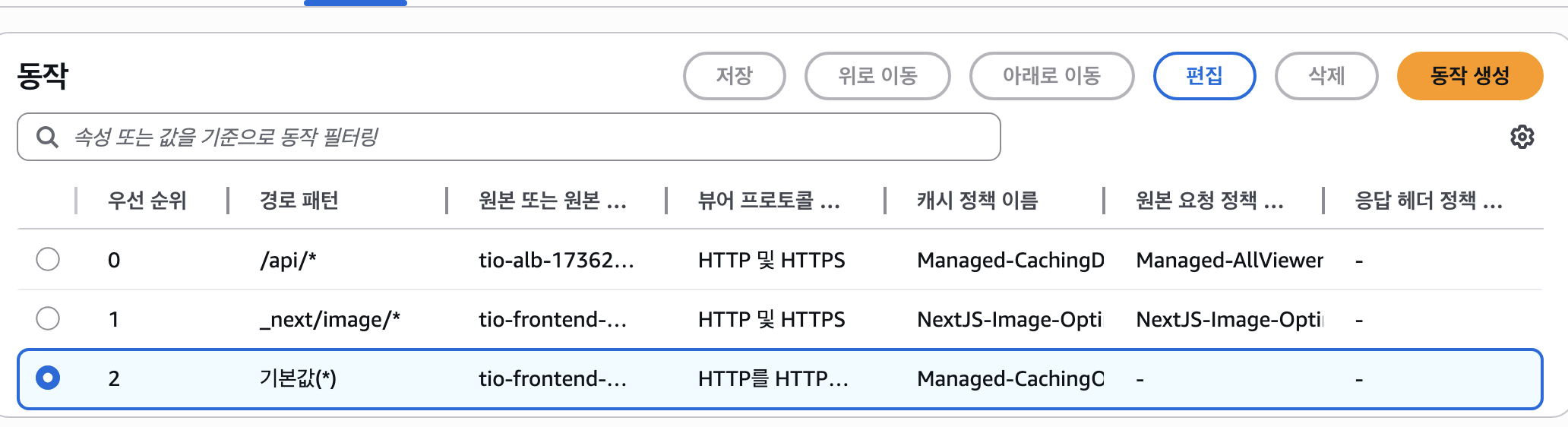
Default (*) behavior 선택 후 "Edit" 클릭
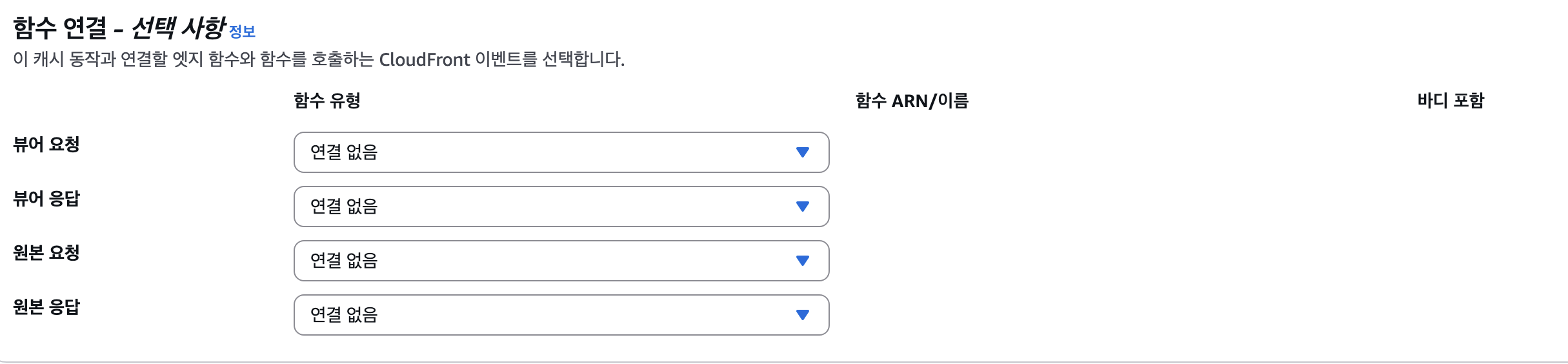
- Function associations 섹션에서:
-
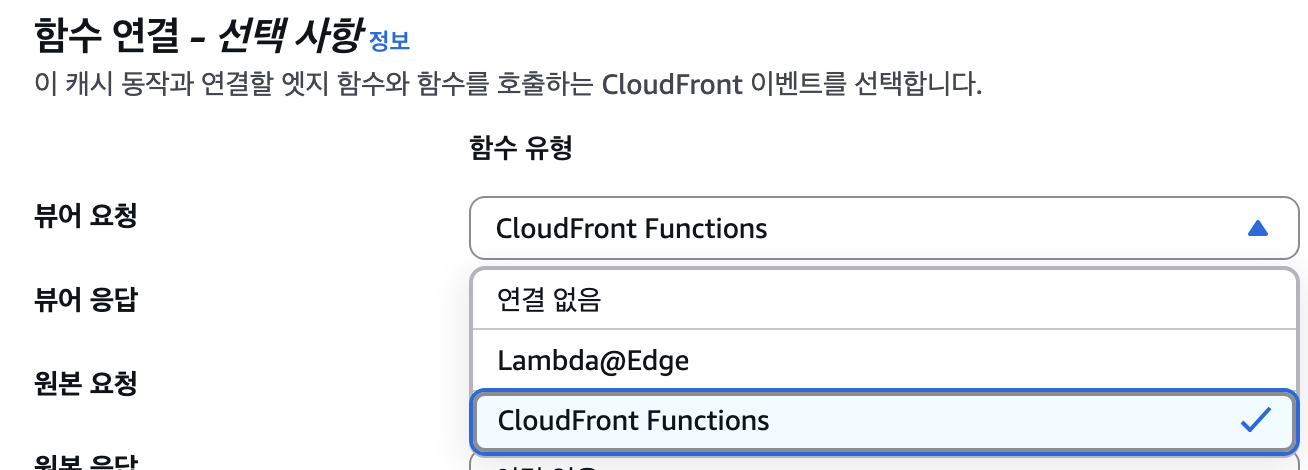
Viewer request 드롭다운 클릭
-
CloudFront Functions 선택
-
Function ARN/Name 필드에 url-rewrite-function 입력

-
하단 "Save changes" 클릭

CLI
# 현재 설정 가져오기
aws cloudfront get-distribution-config --id EOOGBPUYRN1V5 > current-config.json

# 설정 수정 후 업데이트
aws cloudfront update-distribution \
    --id EOOGBPUYRN1V5 \
    --distribution-config file://updated-config.json \
    --if-match E19I27J19AR1F8
4단계: 배포 완료 대기
콘솔
-
Distributions 목록으로 돌아가기

-
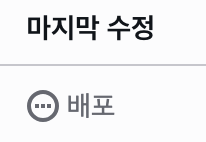
배포 상태가 "Deploying" → "Deployed"로 변경될 때까지 대기
-
보통 5-15분 소요

배포가 정상적으로 완료되면
마지막 수정부분이 시간으로 바뀌어있다.
CLI
# 배포 상태 확인
aws cloudfront get-distribution --id EOOGBPUYRN1V5 --query 'Distribution.Status'

# 배포 완료까지 대기 (5-15분)
aws cloudfront wait distribution-deployed --id EOOGBPUYRN1V5
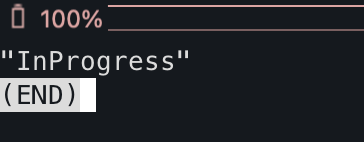
상태 확인시 진행중 확인할 수 있음.

완료까지 대기 명령어를 터미널에 입력 시, 커서가 아래로 내려가고.. 완료가 되는 순간 입력 커서가 다시 활성화된다.
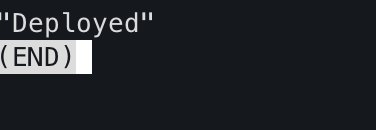
다시 위에 명령어를 입력해보면
5단계: 캐시 무효화
콘솔
-
해당 배포 클릭
-
"Invalidations(무효화)" 탭 선택
-
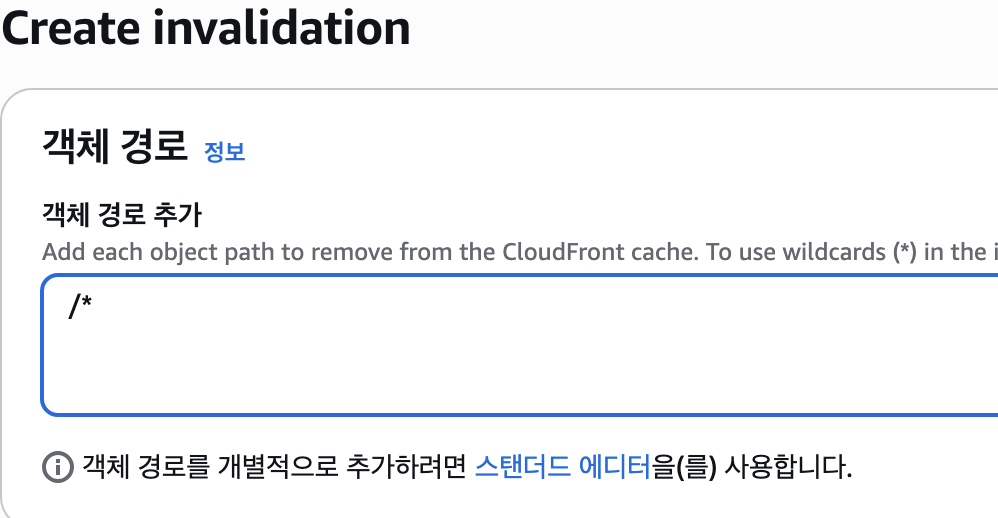
"Create invalidation" 클릭
-
Object paths에 /* 입력
-
"Create invalidation" 클릭

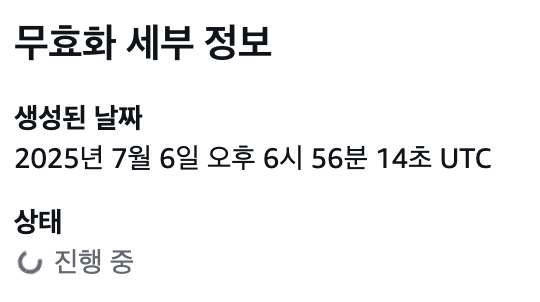
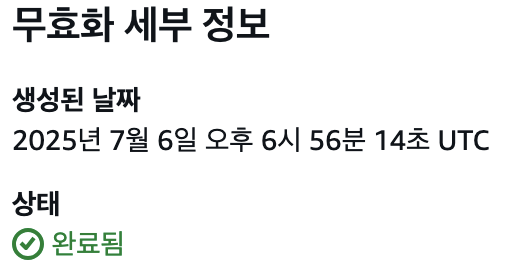
진행 중에서완료됨으로 변경되면 된다.
CLI
# 기존 캐시 삭제
aws cloudfront create-invalidation \
    --distribution-id EOOGBPUYRN1V5 \
    --paths "/*"
6단계: 테스트
# 테스트 실행

curl -I https://tio-style.com/mypage

# 예상 결과: HTTP/2 200
🔍 실제 동작 방식
CloudFront Functions의 동작:
사용자 입력: [tio-style.com/mypage](http://tio-style.com/mypage)
↓
브라우저 주소창: [tio-style.com/mypage](http://tio-style.com/mypage) (그대로 유지)
↓
CloudFront Functions: /mypage → /mypage.html (내부 변환)
↓
S3에서 mypage.html 파일 가져옴
↓
사용자에게 콘텐츠 전달
사용자가 보는 것:
- ✅ 주소창: tio-style.com/mypage (깔끔한 URL)
- ✅ 페이지 내용: mypage.html의 실제 콘텐츠
- ✅ 링크 공유: tio-style.com/mypage로 공유 가능
🎯 핵심 포인트
URL 리라이팅 vs 리다이렉트
❌ 리다이렉트 (사용자가 URL 변화 봄): /mypage → 302 리다이렉트 → /mypage.html
✅ 리라이팅 (사용자는 URL 변화 못 봄): /mypage → 내부적으로 /mypage.html 처리
실제 테스트 결과 예상:
curl -I [https://tio-style.com/mypage](https://tio-style.com/mypage)
# HTTP/2 200 (리다이렉트 없음)

# 브라우저 주소창: [tio-style.com/mypage](http://tio-style.com/mypage) 그대로
📱 사용자 경험
현재 (문제 상황):
- 사용자: tio-style.com/mypage 입력
- 결과: 403 에러 페이지
수정 후 (정상 동작):
- 사용자: tio-style.com/mypage 입력
- 주소창: tio-style.com/mypage (변화 없음)
- 결과: 마이페이지 정상 표시
🔧 기술적 설명
CloudFront Functions는 "Viewer Request" 단계에서 작동:
- 사용자 요청 받음
- 내부적으로만 URI 수정
- 수정된 URI로 S3에서 파일 가져옴
- 원래 URL 그대로 응답 반환
결과: 사용자는 URL 변화를 전혀 모르고, 깔끔한 URL을 유지하면서 정상적으로 페이지를 볼 수 있음
'Jungle' 카테고리의 다른 글
| DB 이미지 마이그레이션 (외부 url → S3 저장 + URL 갱신) (0) | 2025.07.11 |
|---|---|
| RDS 인스턴스 업그레이드(DB Connection Error) (0) | 2025.07.11 |
| 사이트 접속 성공 후 트러블슈팅(API연결, 이미지처리) (CORS, CloudFront, ALB 리스너 설정, nextJs 이미지최적화) (0) | 2025.07.10 |
| 트러블슈팅) spring CI/CD 빌드 실패 (0) | 2025.07.10 |
| 파이썬 인스턴스 스펙(인스턴스 유형, 스토리지) 변경하기 (0) | 2025.07.10 |