로컬 PC에서 AWS에서 DB를 위해 생성한 TIO-DB-SG 보안 그룹 규칙을 계속 수정하는 것이 번거롭고 보안상 좋지 않다고 판단될 때, 사용할 수 있는 훨씬 더 안전하고 전문가적인 접근 방법이 바로 SSM 세션 관리자의 '포트 포워딩' 기능
이것은 "내 PC의 특정 포트로 들어오는 요청을, SSM의 안전한 암호화 터널을 통해 저 멀리 프라이빗 서브넷에 있는 RDS 데이터베이스의 3306 포트로 전달해줘" 라고 설정하는 방식입
SSM 포트 포워딩을 이용한 DB 접속 방법
이 방법을 사용하면 더 이상 DB 보안 그룹(TIO-DB-SG)에 내 IP 주소를 추가할 필요가 전혀 없다
선행 조건
- 내 로컬 PC에
AWS CLI가 설치되어 있어야 함- CLI설치 이후 아래 명령어를 통해서 내 계정정보를 등록해줘야한다.
aws configure # 위 명령어를 입력하면 순차적으로 AWS Access Key ID AWS Secrets Access ID Default region name Default output format- 위 네 정보를 입력하면된다. access key는 개인 AWS IAM 콘솔로 들어가 발급받아주면되고, region은
ap-northeast-2, format은json으로 입력해주면된다.
session-manager-plugin이 내 로컬 PC에 설치되어 있어야 함- 이 방법을 사용할 IAM 사용자는
AmazonSSMManagedInstanceCore권한과,
# Homebrew로 설치
brew install --cask session-manager-plugin
# 설치 확인 session-manager-plugin
SSM 포트 포워딩에 필요한 추가적인 IAM 권한을 가지고 있어야 함
1. 추가적인 권한 정책은 생성 후 아래 json을 붙여넣으면된다
    ```bash
    {
        "Version": "2012-10-17",
        "Statement": [
            {
                "Effect": "Allow",
                "Action": "ssm:StartSession",
                "Resource": [
                    "arn:aws:ec2:ap-northeast-2:ACCOUNT_ID:instance/*",
                    "arn:aws:ssm:ap-northeast-2:ACCOUNT_ID:document/AWS-StartPortForwardingSessionToRemoteHost"
                ]
            }
        ]
    }
    ```

    `ACCOUNT_ID` 에 는 본인의 12자리 ID를 넣어야한다.
실행 방법
- EC2 인스턴스 ID 확인:
- VPC 내에 있는 아무 EC2 인스턴스(예: TIO-Spring-Server 중 하나)의 인스턴스 ID를 복사
(예: i-012345abcdefgh) 이 인스턴스는 RDS로 가는 '징검다리' 역할을 하게 됨 - RDS 엔드포인트 주소 확인:
- RDS 콘솔에서 tio-database의 엔드포인트 주소를 복사
- 터미널에서 포트 포워딩 시작:Bash
aws ssm start-session \ --target i-012345abcdefgh \ --document-name AWS-StartPortForwardingSessionToRemoteHost \ --parameters '{"host":["YOUR_RDS_ENDPOINT_ADDRESS"],"portNumber":["3306"],"localPortNumber":["3307"]}'i-012345abcdefgh: 1단계에서 복사한 '징검다리' EC2 인스턴스의 ID로 교체YOUR_RDS_ENDPOINT_ADDRESS: 2단계에서 복사한 실제 RDS 엔드포인트 주소로 교체
- 내 로컬 PC의 터미널(명령 프롬프트, PowerShell 등)을 열고 아래 명령어를 실행
- 명령어 실행 후:
- 터미널은 "Waiting for connections..." 와 같은 메시지를 보여주며 대기 상태가 되고. 이 터미널 창을 끄면 안 된다. 이 창이 바로 '안전한 터널' 그 자체이다

8. DB 클라이언트로 접속:
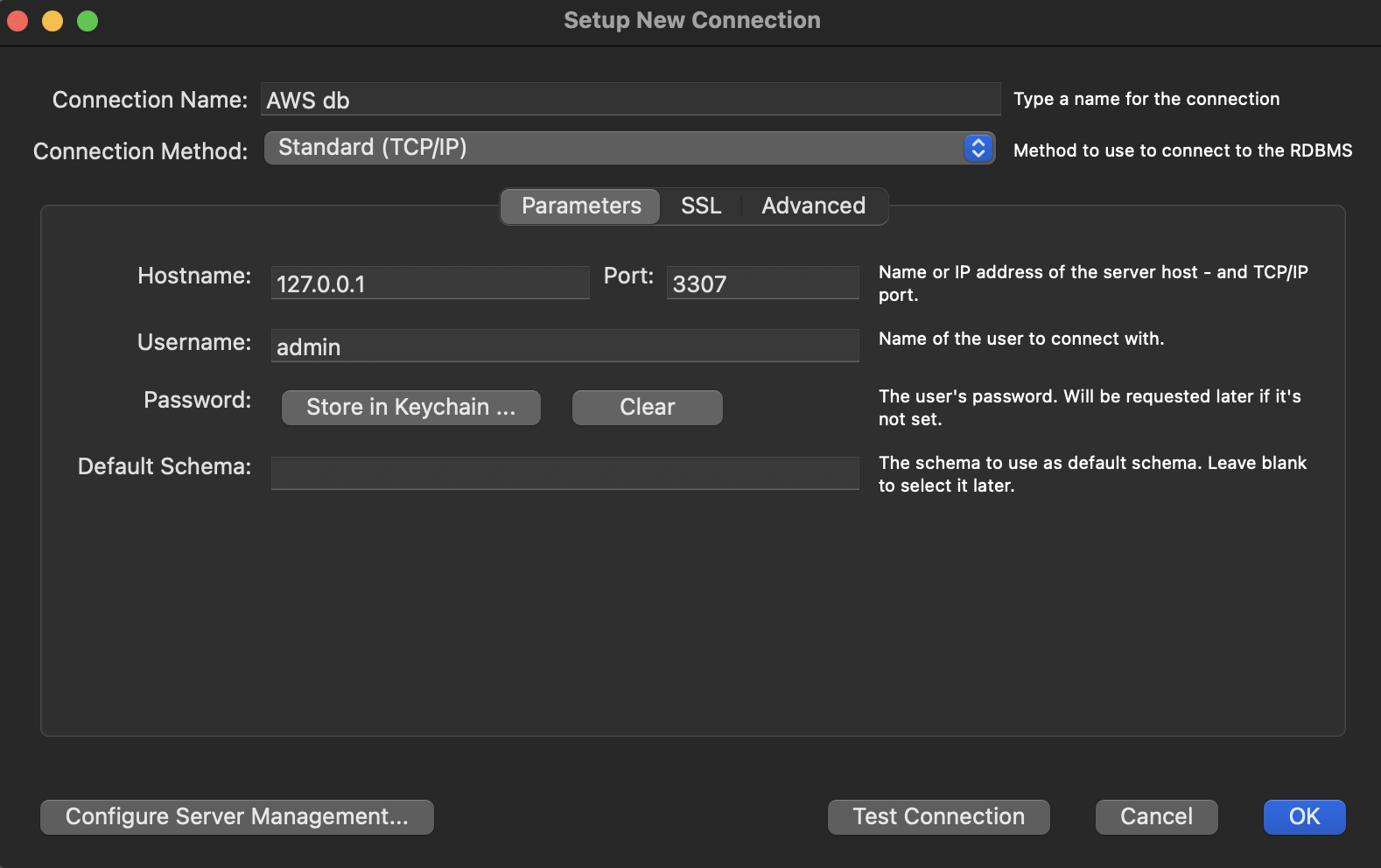
- 이제 MySQL Workbench나 DBeaver 같은 DB 클라이언트를 켠다
- 접속 정보에 아래와 같이 입력
- Host:
127.0.0.1(또는localhost) - Port:
3307(3307로 한 이유는 mySql 서버가 3306과 동일한 포트를 점유한다.) - Username:
admin(RDS 마스터 사용자 이름) - Password: Secrets Manager에 저장해 둔 실제 비밀번호
- Host:
- [Connect] 버튼을 누릅니다.
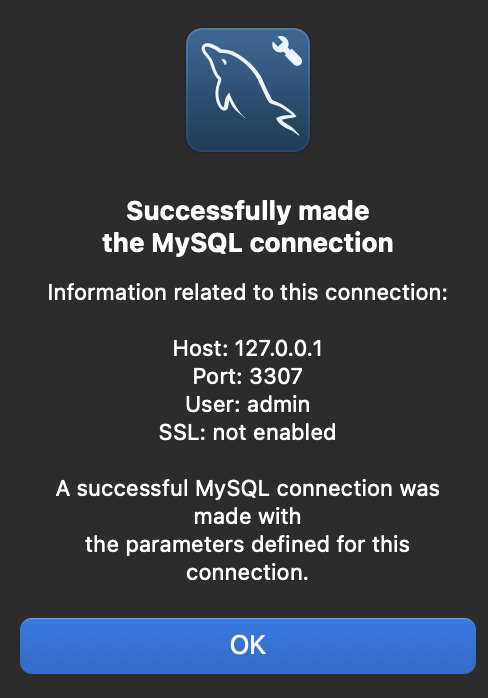
동작 원리
- DB 클라이언트는 내 PC의
localhost:3306으로 접속을 시도 - 이 접속 요청은 터미널에서 실행 중인 SSM 세션 관리자에게 가로채임
- SSM은 이 요청을 안전하게 암호화하여, '징검다리' 역할을 하는 EC2 인스턴스로 보냄
- EC2 인스턴스는 이 요청을 받아, 프라이빗 서브넷 내부에서 실제 RDS 데이터베이스의 3307 포트로 전달
결과적으로, 내 PC와 RDS 데이터베이스 사이에 SSM을 통한 안전한 암호화 터널이 뚫리게 되어,
보안 그룹에 구멍을 내지 않고도 안전하게 DB에 접속할 수 있게 된다
이것이 실제 운영 환경에서 DB를 관리할 때 사용하는 가장 표준적인 방법 중 하나임
1. 포트 포워딩 오류 해결
첫 번째 오류 Cannot perform start session: listen tcp 127.0.0.1:3306: bind: address already in use는 3306 포트가 이미 사용 중이라는 뜻
해결 방법:
## macOS에서 포트 사용 확인

### 1. lsof 명령어 (가장 상세한 정보)
# 3306 포트 사용 중인 프로세스 확인
lsof -i :3306

# 더 자세한 정보
lsof -i :3306 -P -n

### 2. netstat 명령어
bash
# 3306 포트 리스닝 상태 확인
netstat -an | grep 3306

# TCP 연결만 확인
netstat -an | grep :3306

### 3. ss 명령어 (최신 방법)
bash
# 3306 포트 상태 확인
ss -tulpn | grep :3306

### 4. 프로세스 종료 (필요시)
bash
# 프로세스 ID 확인 후 종료
lsof -ti :3306
kill -9 $(lsof -ti :3306)

# 또는 특정 프로세스만 종료
sudo kill -9 <PID>

### 5. MySQL/MariaDB 확인
3306은 MySQL의 기본 포트이므로:
bash
# MySQL 프로세스 확인
ps aux | grep mysql
# Homebrew로 설치된 MySQL 확인
brew services list | grep mysql
# MySQL 중지 (필요시)
brew services stop mysql

# 2. 다른 포트 사용 (예: 3307)
aws ssm start-session \
--target i-03b30c82b150d9ccf \
--document-name AWS-StartPortForwardingSessionToRemoteHost \
--parameters '{"host":["[tio-db.cjgee4eswvls.ap-northeast-2.rds.amazonaws.com](http://tio-db.cjgee4eswvls.ap-northeast-2.rds.amazonaws.com/)"],"portNumber":["3306"],"localPortNumber":["3307"]}' \
--region ap-northeast-2
2. 일반 세션 연결 문제
AWS API 호출은 성공했고 SessionId도 받았지만, Session Manager 플러그인이 WebSocket 연결을 시작하지 못하고 있음
해결 방법:
# Session Manager 플러그인 완전 재설치

sudo rm -rf /usr/local/sessionmanagerplugin
sudo rm -f /usr/local/bin/session-manager-plugin

# 최신 버전 수동 설치

curl "https://s3.amazonaws.com/session-manager-downloads/plugin/latest/mac/sessionmanager-bundle.zip" -o "sessionmanager-bundle.zip"
unzip sessionmanager-bundle.zip
sudo ./sessionmanager-bundle/install -i /usr/local/sessionmanagerplugin -b /usr/local/bin/session-manager-plugin

# 실행 권한 확인

sudo chmod +x /usr/local/bin/session-manager-plugin

# 설치 확인

session-manager-plugin
3. Spring Boot 설정 수정
포트를 3307로 변경했다면 Spring Boot 설정도 수정:
# application-local.properties

spring.datasource.url=jdbc:mysql://localhost:3307/tryiton_db?serverTimezone=Asia/Seoul
4. 실행 순서
# 1. 포트 포워딩 (3307 포트 사용)

aws ssm start-session \
    --target i-03b30c82b150d9ccf \
    --document-name AWS-StartPortForwardingSessionToRemoteHost \
    --parameters '{"host":"~~~~ rds.amazonaws.com","portNumber":"3306","localPortNumber":"3307"}' \
    --region ap-northeast-2

An error occurred (InvalidParameters) when calling the StartSession operation: Parameter "host" has value "[tio-db.cjgee4eswvls.ap-northeast-2.rds.amazonaws.com](http://tio-db.cjgee4eswvls.ap-northeast-2.rds.amazonaws.com/)" not matching "^[^,$^&\(\)!;'"<>\`{}\[\]\|#=]{3,}$".
aws ssm start-session \
    --target i-03b30c82b150d9ccf \
    --document-name AWS-StartPortForwardingSessionToRemoteHost \
    --parameters '{"host":"~~~~ rds.amazonaws.com","portNumber":"3306","localPortNumber":"3307"}' \
    --region ap-northeast-2

Parameter validation failed:
Invalid type for parameter Parameters.host, value: tio-db.cjgee4eswvls.ap-northeast-2.rds.amazonaws.com, type: <class 'str'>, valid types: <class 'list'>, <class 'tuple'>
Invalid type for parameter Parameters.portNumber, value: 3306, type: <class 'str'>, valid types: <class 'list'>, <class 'tuple'>
Invalid type for parameter Parameters.localPortNumber, value: 3307, type: <class 'str'>, valid types: <class 'list'>, <class 'tuple'>
# 2. Spring Boot 실행 (다른 터미널에서)

./gradlew bootRun --args='--spring.profiles.active=local'

가장 중요한 것: 3306 포트 대신 3307 포트를 사용하고, Session Manager 플러그인을 완전히 재설치하세요.
mysqld가 계속 3306 포트를 점유하고 죽여도 다시 살아나는 것은 자동 재시작 서비스로 등록되어 있기 때문
원인 및 해결 방법
1. Homebrew 서비스로 등록된 경우
# MySQL 서비스 상태 확인

brew services list | grep mysql

# MySQL 서비스 완전 중지

brew services stop mysql

# 자동 시작 비활성화

brew services disable mysql
2. macOS launchd로 등록된 경우
# launchd 서비스 확인

launchctl list | grep mysql

# 서비스 언로드 (완전 중지)

sudo launchctl unload -w /Library/LaunchDaemons/com.oracle.oss.mysql.mysqld.plist

# 또는 사용자 레벨에서

launchctl unload ~/Library/LaunchAgents/homebrew.mxcl.mysql.plist
3. 시스템 MySQL 확인
bash
# 시스템에 설치된 MySQL 확인

which mysql
whereis mysql

# MySQL 설정 파일 확인

ls -la /etc/mysql/
ls -la /usr/local/etc/
4. 프로세스 완전 종료
# MySQL 관련 모든 프로세스 확인

ps aux | grep mysql

# 강제 종료

sudo pkill -f mysql
sudo killall mysqld

# 포트 재확인

lsof -i :3306
가장 확실한 방법: brew services stop mysql && brew services disable mysql 명령어를 사용한다
'Jungle' 카테고리의 다른 글
| 파이썬 인스턴스 스펙(인스턴스 유형, 스토리지) 변경하기 (0) | 2025.07.10 |
|---|---|
| AWS 인프라 구축기 6편: 트러블슈팅과 최종 해결 (0) | 2025.07.10 |
| pre-signed URL 기법 (front → s3) (0) | 2025.07.09 |
| AWS CLI 및 SSM 플러그인 설정 (0) | 2025.07.09 |
| TryItOn 프로젝트 BE(Spring Boot) CI/CD 구축 및 트러블슈팅 완전 기록 (0) | 2025.06.30 |