Pre-signed URL을 이용한 파일 업로드 구현 흐름
이 흐름의 핵심은 "프론트엔드는 백엔드에게 '허가증'을 요청하고, 그 허가증으로 S3에 직접 파일을 올린다" 입니다.
1단계: 백엔드 - '임시 허가증(Pre-signed URL)' 발급 API 만들기
가장 먼저, 프론트엔드가 허가증을 요청할 수 있는 API 엔드포인트를 Spring Boot 서버에 만들어야 합니다.
- 무엇을 하는가?: "이 파일 이름으로, 이 버킷에, 10분 동안만, 파일을 올릴 수 있는(PUT) 특별한 URL을 생성해줘" 라고 AWS S3에 요청하고, 받은 URL을 클라이언트에게 돌려주는 API를 만듭니다.
- 왜 하는가?: 모든 권한 발급 과정을 우리가 통제하는 안전한 백엔드 서버에서만 처리하여, 프론트엔드에 AWS 자격 증명을 절대 노출하지 않기 위함입니다.
- 상세 실행 방법:
- build.gradle에 AWS SDK 의존성 추가:Groovy
// build.gradle dependencies { // ... implementation 'io.awspring.cloud:spring-cloud-aws-starter-s3' } - S3와 통신하기 위한 라이브러리를 추가합니다. (이전 aws-starter-secrets-manager와 함께 aws-starter-s3를 추가하면 편리합니다.)
- Controller에 API 엔드포인트 생성:Java
// FileUploadController.java import io.awspring.cloud.s3.S3Template; import org.springframework.beans.factory.annotation.Autowired; import org.springframework.beans.factory.annotation.Value; import org.springframework.http.ResponseEntity; import org.springframework.web.bind.annotation.GetMapping; import org.springframework.web.bind.annotation.RequestParam; import org.springframework.web.bind.annotation.RestController; import software.amazon.awssdk.services.s3.model.PutObjectRequest; import software.amazon.awssdk.services.s3.presigner.model.PresignedPutObjectRequest; import software.amazon.awssdk.services.s3.presigner.S3Presigner; import java.net.URL; import java.time.Duration; @RestController public class FileUploadController { @Autowired private S3Template s3Template; // 또는 S3Presigner를 직접 주입 @Value("${cloud.aws.s3.bucket}") // application.properties에 버킷 이름 설정 private String bucketName; @GetMapping("/api/files/generate-presigned-url") public ResponseEntity<String> generatePresignedUrl(@RequestParam String fileName) { // S3Presigner를 직접 사용하여 URL 생성 S3Presigner presigner = S3Presigner.builder().region(Region.AP_NORTHEAST_2).build(); PutObjectRequest objectRequest = PutObjectRequest.builder() .bucket(bucketName) .key(fileName) // 업로드할 파일의 이름 // .contentType("image/jpeg") // 파일 타입 지정 (선택 사항) .build(); PresignedPutObjectRequest presignedRequest = presigner.presignPutObject(r -> r .signatureDuration(Duration.ofMinutes(10)) // URL의 유효 시간 10분 .putObjectRequest(objectRequest)); URL url = presignedRequest.url(); presigner.close(); return ResponseEntity.ok(url.toString()); } } - 프론트엔드가 파일 이름과 종류를 보내면, Pre-signed URL을 생성하여 반환하는 컨트롤러를 만듭니다.
application-dev.properties에 버킷 이름 추가:Properties (생략. secret 및 각자 .env로 저장)# ... cloud.aws.s3.bucket=tio-image-storage-jungle8th
- build.gradle에 AWS SDK 의존성 추가:Groovy
2단계: 프론트엔드 - 허가증 요청 및 파일 업로드 구현하기
이제 프론트엔드(Next.js/React)에서 파일이 선택되었을 때, 위에서 만든 API를 호출하고 받은 URL로 실제 파일을 업로드하는 로직을 구현합니다.
- 무엇을 하는가?: 파일이 선택되면, 파일 이름을 백엔드 API로 보내 Pre-signed URL을 받아온 뒤,
axios나fetch를 사용하여 해당 URL로 파일을PUT요청으로 전송합니다. - 왜 하는가?: AWS 자격 증명 없이, 오직 백엔드로부터 받은 '임시 허가증'만으로 S3에 안전하게 파일을 업로드하기 위함입니다.
- 상세 실행 방법 (React/Next.js 예시):JavaScript
// src/api/files.tsx
import { axiosWithoutAuth } from './index';

export interface FileUploadResponse {
  presignedUrl: string;
}

/**
 * S3 Pre-signed URL 생성 요청
 * @param fileName - 업로드할 파일명
 * @returns Pre-signed URL
 */
export const generatePresignedUrl = async (fileName: string): Promise<string> => {
  const response = await axiosWithoutAuth().get<string>('/api/files', {
    params: {
      fileName,
    },
  });

  return response.data;
};

/**
 * S3에 파일 직접 업로드
 * @param presignedUrl - Pre-signed URL
 * @param file - 업로드할 파일
 */
export const uploadFileToS3 = async (presignedUrl: string, file: File): Promise<void> => {
  await fetch(presignedUrl, {
    method: 'PUT',
    body: file,
    headers: {
      'Content-Type': file.type,
    },
  });
};
  // src/components/common/imageUploader.tsx
  'use client';

  import React, { useState } from 'react';
  import { generatePresignedUrl, uploadFileToS3 } from '@/api/files';

  interface ImageUploaderProps {
    onUploadSuccess?: (fileUrl: string) => void;
    onUploadError?: (error: Error) => void;
    accept?: string;
    maxSize?: number; // MB 단위
  }

  const ImageUploader: React.FC<ImageUploaderProps> = ({
    onUploadSuccess,
    onUploadError,
    accept = 'image/*',
    maxSize = 10, // 기본 10MB
  }) => {
    const [selectedFile, setSelectedFile] = useState<File | null>(null);
    const [isUploading, setIsUploading] = useState(false);
    const [uploadProgress, setUploadProgress] = useState(0);

    const handleFileChange = (event: React.ChangeEvent<HTMLInputElement>) => {
      const file = event.target.files?.[0];

      if (!file) {
        setSelectedFile(null);
        return;
      }

      // 파일 크기 검증
      if (file.size > maxSize * 1024 * 1024) {
        alert(`파일 크기는 ${maxSize}MB 이하여야 합니다.`);
        return;
      }

      // 파일 타입 검증
      if (!file.type.startsWith('image/')) {
        alert('이미지 파일만 업로드 가능합니다.');
        return;
      }

      setSelectedFile(file);
    };

    const handleUpload = async () => {
      if (!selectedFile) {
        alert('파일을 먼저 선택해주세요.');
        return;
      }

      setIsUploading(true);
      setUploadProgress(0);

      try {
        // 1. 백엔드에 Pre-signed URL 요청
        console.log('Pre-signed URL 요청 중...');
        const presignedUrl = await generatePresignedUrl(selectedFile.name);
        console.log('받아온 Pre-signed URL:', presignedUrl);

        setUploadProgress(30);

        // 2. S3에 파일 업로드
        console.log('S3 업로드 시작...');
        await uploadFileToS3(presignedUrl, selectedFile);

        setUploadProgress(100);

        // 3. 업로드된 파일의 공개 URL 생성 (S3 버킷 설정에 따라 다름)
        const fileUrl = presignedUrl.split('?')[0]; // 쿼리 파라미터 제거

        console.log('업로드 성공! 파일 URL:', fileUrl);
        alert('업로드 성공!');

        // 성공 콜백 호출
        onUploadSuccess?.(fileUrl);

        // 상태 초기화
        setSelectedFile(null);
        const fileInput = document.getElementById('file-input') as HTMLInputElement;
        if (fileInput) fileInput.value = '';

      } catch (error) {
        console.error('업로드 실패:', error);
        alert('업로드에 실패했습니다.');
        onUploadError?.(error as Error);
      } finally {
        setIsUploading(false);
        setUploadProgress(0);
      }
    };

    return (
      <div className="space-y-4">
        <div>
          <input
            id="file-input"
            type="file"
            accept={accept}
            onChange={handleFileChange}
            disabled={isUploading}
            className="block w-full text-sm text-gray-500 file:mr-4 file:py-2 file:px-4 file:rounded-full file:border-0 file:text-sm file:font-semibold file:bg-blue-50 file:text-blue-700 hover:file:bg-blue-100"
          />
        </div>

        {selectedFile && (
          <div className="text-sm text-gray-600">
            선택된 파일: {selectedFile.name} ({(selectedFile.size / 1024 / 1024).toFixed(2)} MB)
          </div>
        )}

        {isUploading && (
          <div className="w-full bg-gray-200 rounded-full h-2.5">
            <div
              className="bg-blue-600 h-2.5 rounded-full transition-all duration-300"
              style={{ width: `${uploadProgress}%` }}
            ></div>
          </div>
        )}

        <button
          onClick={handleUpload}
          disabled={!selectedFile || isUploading}
          className="px-4 py-2 bg-blue-600 text-white rounded-md hover:bg-blue-700 disabled:bg-gray-400 disabled:cursor-not-allowed"
        >
          {isUploading ? '업로드 중...' : '이미지 업로드'}
        </button>
      </div>
    );
  };

  export default ImageUploader;
문제 발생
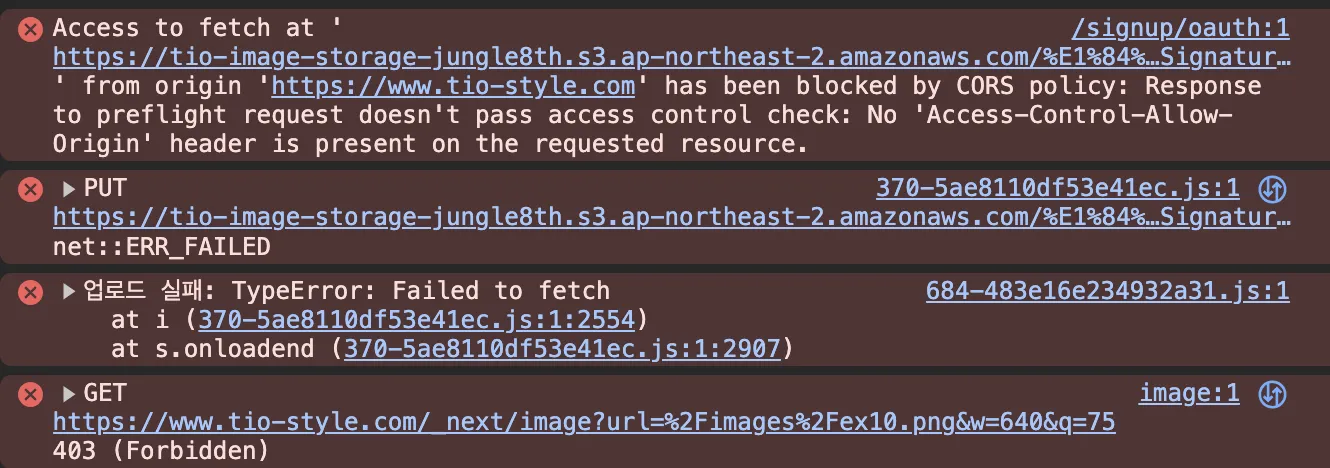
제일 위에보면 CORS 정책에 의해 막혔다고 나와있다. ~has been blocked by CORS policy: ~
사용자가 이미지를 제출하면 Client는 서버에게 pre-signed URL을 받아와 AWS S3에 접근해 이미지를 업로드한다. 그 과정에서 발생하는 듯 하다.

[{
    "AllowedHeaders": [
        "*"
    ],
    "AllowedMethods": [
        "GET",
        "PUT",
        "POST",
        "DELETE",
        "HEAD"
    ],
    "AllowedOrigins": [
        "http://localhost:3000",
        "https://tio-style.com",
        "https://www.tio-style.com"
    ],
    "ExposeHeaders": [
        "ETag"
    ],
    "MaxAgeSeconds": 3000
}]
버킷의 권한에서 CORS 부분에 위와 같이 추가한다. 해당 버킷으로 http://localhost:3000 에서 POST 요청이 들어온다면 이를 허용한다는 의미이다.
CORS 정책의 의미
1. AllowedOrigins (허용된 출처)
json
"AllowedOrigins": [
"[http://localhost:3000](http://localhost:3000/)",      // 로컬 개발
"[https://tio-style.com](https://tio-style.com/)",      // 프로덕션
"[https://www.tio-style.com](https://www.tio-style.com/)"   // 프로덕션 (www)
]
의미: "이 도메인들에서 오는 요청만 허용하겠다"
2. AllowedMethods (허용된 HTTP 메서드)
json
"AllowedMethods": ["GET", "PUT", "POST", "DELETE", "HEAD"]
의미: "이런 종류의 요청만 허용하겠다"
• PUT: 파일 업로드 (Pre-signed URL 사용)
• GET: 파일 다운로드
• POST: 데이터 전송
3. AllowedHeaders (허용된 헤더)
json
"AllowedHeaders": ["*"]
의미: "모든 HTTP 헤더를 허용하겠다"
• Content-Type: 파일 형식 정보
• Authorization: 인증 정보 등
4. ExposeHeaders (노출할 헤더)
json
"ExposeHeaders": ["ETag"]
의미: "브라우저가 이 헤더들을 읽을 수 있게 하겠다"
• ETag: 파일 업로드 성공 확인용
왜 CORS가 필요한가?
보안상의 이유
javascript
// 악의적인 사이트에서
fetch('https://your-bank.com/transfer', {
method: 'POST',
body: JSON.stringify({to: 'hacker', amount: 1000000})
});
CORS가 없다면 악의적인 웹사이트가 사용자 모르게 다른 사이트로 요청을 보낼 수 있습니다.
우리 상황에서는
javascript
// 우리 웹사이트에서 S3로 파일 업로드
fetch('[https://tio-image-storage-jungle8th.s3](https://tio-image-storage-jungle8th.s3/)...', {
method: 'PUT',
body: imageFile
});
S3에 CORS 정책을 설정해서 "우리 도메인에서 오는 요청은 안전하다"고 알려주는 것입니다.
요약
CORS 정책 = "누가, 어떤 방식으로, 우리 서버에 접근할 수 있는지 정하는 규칙"
우리가 설정한 정책은 "tio-style.com과 localhost:3000에서 PUT/GET 등의 방법으로 파일 업로드/다운로드를 허용한다"는 의미입니다.
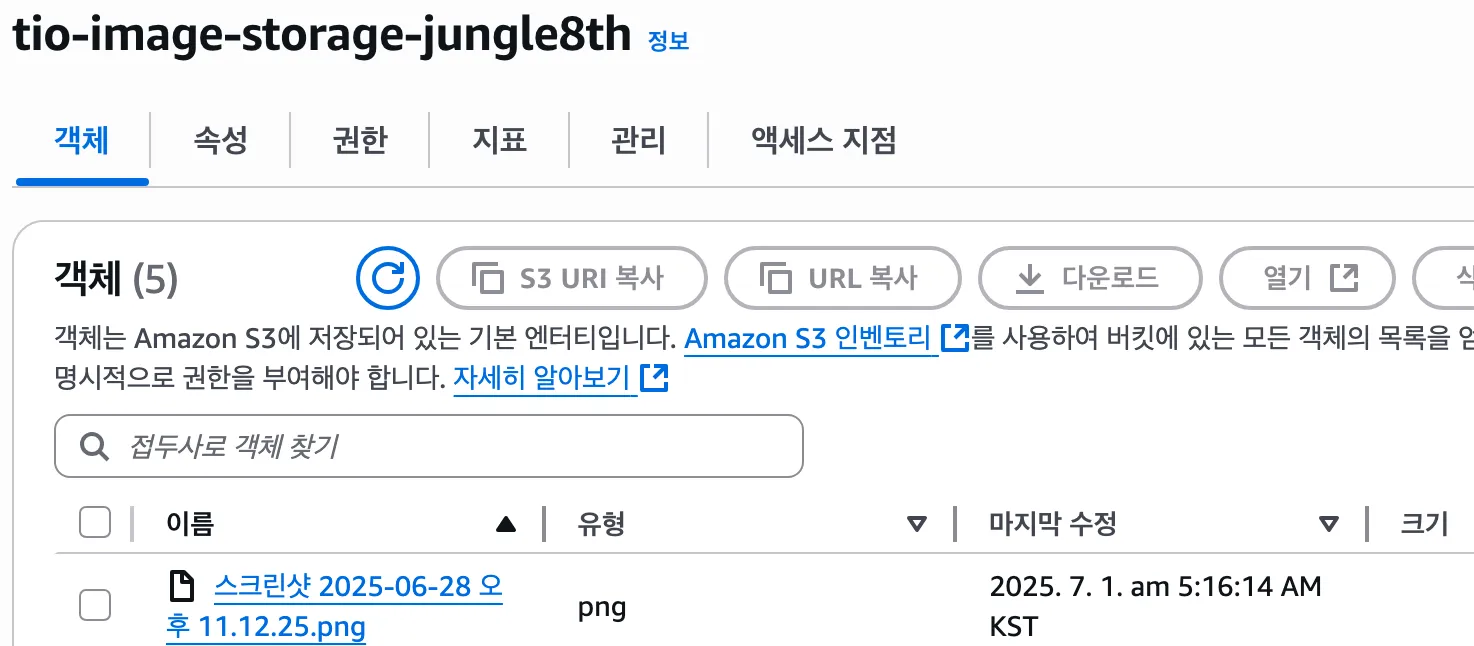
버킷 안에 이미지가 잘 들어간다.
'Jungle' 카테고리의 다른 글
| AWS 인프라 구축기 6편: 트러블슈팅과 최종 해결 (0) | 2025.07.10 |
|---|---|
| SSM을 활용한 개발환경(로컬 - mySQL workbench) 에서 RDS(AWS DB) 사용하기 (0) | 2025.07.09 |
| AWS CLI 및 SSM 플러그인 설정 (0) | 2025.07.09 |
| TryItOn 프로젝트 BE(Spring Boot) CI/CD 구축 및 트러블슈팅 완전 기록 (0) | 2025.06.30 |
| AWS 인프라 구축기 5편: CI/CD 파이프라인 구축 (0) | 2025.06.28 |